Карточка товара
Покажите предмет на спокойном фоне и выровняйте изображения в одной серии. Следите за одинаковым масштабом и отступами: чистый каталог складывается не только из аккуратного выделения.
 Попробовать
Освободите предмет от лишнего окружения. Отделите объект от фона, чтобы использовать его в карточке товара, коллаже или новой композиции.
Попробовать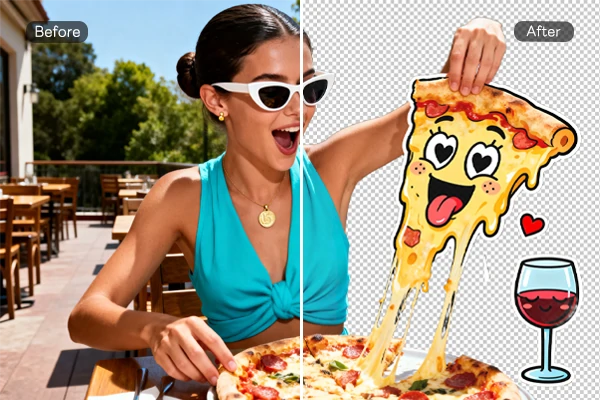 ДоПосле
После удаления фона изображение перестаёт зависеть от исходной сцены. Вы можете выбрать окружение под свою задачу и сохранить главного героя композиции.
Покажите предмет на спокойном фоне и выровняйте изображения в одной серии. Следите за одинаковым масштабом и отступами: чистый каталог складывается не только из аккуратного выделения.
Разместите вырезанный объект рядом с текстом, геометрией или другими изображениями. Проверьте направление света, чтобы элементы воспринимались как единая сцена.
Отделите иллюстрацию от окружения и оцените силуэт в небольшом размере. Тонкие линии и полупрозрачные края особенно важны, если изображение будет появляться на разных цветах.
Переключите окружение в схеме. Один и тот же объект должен сохранять аккуратный контур на светлом, тёмном и цветном фоне. Это учебная векторная композиция, которая объясняет проверку прозрачности.
На ней легче заметить тёмный остаток исходного окружения. Рассмотрите углубления, промежутки между деталями и нижний край, где часто проходит контактная тень.
Она проявляет светлый ореол вокруг волос и тонких краёв. Если контур выглядит обведённым, оцените качество выделения до того, как переносить объект в окончательный макет.
Новый цвет помогает увидеть полупрозрачные участки. У стекла, ткани и мягких волос край не всегда должен быть абсолютно непрозрачным: ориентируйтесь на материал.
Объект должен хорошо отличаться от окружения. Резкий контур и достаточное освещение упрощают выделение. Если цвет одежды сливается со стеной, внимательно проверьте эту область после обработки.
Посмотрите на волосы, мех, тонкие ручки и промежутки между деталями. Не ограничивайтесь внешним контуром: внутри объекта тоже могут остаться фрагменты исходного фона.
Поместите результат на светлую и тёмную подложку. Так легче заметить ореол или остатки окружения. Для файла с прозрачностью выбирайте формат, который сохраняет альфа-канал, например PNG.
Удаление фона — начало работы с макетом. На схеме показаны три вещи, которые делают серию предметных изображений согласованной: масштаб, поля и положение основания.
 Свободное полеЛиния основания
Учебный макет карточки: расположение объекта и зона описания.
Сравнивайте предметы по реальным пропорциям и роли в каталоге. Слишком крупный объект в одной карточке нарушает ритм всей серии, даже если фон удалён идеально.
Оставляйте пространство вокруг выступающих частей и ручек. Это защищает силуэт при уменьшении карточки и позволяет добавить подпись без тесного соседства с объектом.
Решите, нужна ли тень. Без неё предмет может выглядеть парящим; слишком тяжёлая тень создаёт грязное пятно. Согласуйте направление света с новым окружением.
Аккуратное выделение хорошо выглядит не только на шахматной подложке. Проверьте, как объект взаимодействует с тем фоном, на котором его действительно увидят.
Волосы, мех и тонкие края не обрезаны слишком грубо.
В промежутках между руками, ручками и другими деталями не остался старый фон.
На светлой и тёмной подложке нет заметного цветного ореола.
Направление света на объекте подходит новому окружению.
Размер и положение объекта согласованы с остальными элементами макета.
Не все предметы отделяются от окружения одинаково. Посмотрите на характер границы и выберите, что нужно проверить в первую очередь.
Не оценивайте только общий силуэт. Тонкие пряди формируют естественный край, но случайные остатки фона могут имитировать их. Смотрите результат на двух контрастных подложках.
Старый фон может просвечивать сквозь предмет. Простое удаление внешнего окружения не гарантирует естественный вид на новой сцене; внимательно проверяйте внутренние отражения и цвет.
Граница может быть плохо различима уже на исходнике. По возможности выберите кадр с лучшим освещением и контрастом. Это полезнее, чем пытаться исправить большой участок потерянного силуэта.
Удаление фона сохраняет главного героя и убирает пространство вокруг него. Это подходящий выбор, если вы переносите человека, товар или иллюстрацию в новый макет. Итоговая задача — получить самостоятельный объект с аккуратным контуром.
Если вам нравится сама сцена и мешает только один предмет, используйте удаление объектов. Этот инструмент решает другую задачу: убирает выбранный фрагмент и заполняет его по окружению. Так вы сохраните освещение, перспективу и общую атмосферу фотографии.
Шахматная подложка в редакторе ещё не гарантирует прозрачности экспортированного изображения. Проверка готового файла занимает меньше времени, чем исправление уже опубликованного макета.
Используйте формат с альфа-каналом и проверьте параметры экспорта. Например, JPEG не сохраняет прозрачный фон; для такого результата обычно подходит PNG.
Откройте готовый файл в целевом макете. Масштабирование и светлый фон страницы могут скрыть дефекты, которые станут заметны на тёмной обложке.
Если объект слишком мал для нового размещения, оцените необходимость увеличения. Если требуется сохранить исходную сцену и убрать одну помеху, выберите локальное удаление объектов.
О работе с SeaArt AI
и подготовке результата.