Больше пространства
Увеличение полезно, когда исходника не хватает для крупного размещения. Сначала определите размер публикации, затем выбирайте достаточное разрешение — лишние пиксели сами по себе не делают изображение лучше.
 Попробовать
Когда хороший кадр оказывается слишком маленьким, не спешите от него отказываться. Подготовьте фотографию к новому размеру и проверьте детали с SeaArt AI.
Попробовать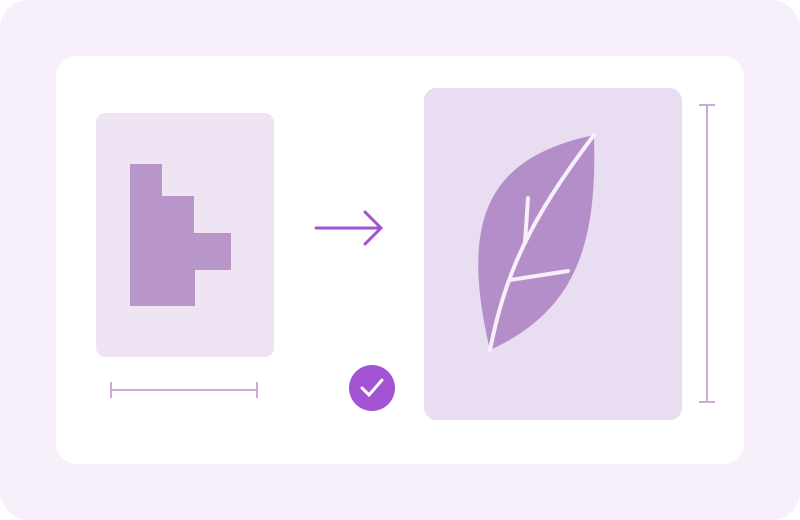
Простое растягивание добавляет пиксели, но не возвращает информацию. Улучшение с ИИ анализирует изображение и уточняет детали. Поэтому результат важно оценивать не только по размеру файла.
Увеличение полезно, когда исходника не хватает для крупного размещения. Сначала определите размер публикации, затем выбирайте достаточное разрешение — лишние пиксели сами по себе не делают изображение лучше.
Посмотрите на волосы, ткань, листву и края предметов. Хороший результат сохраняет характер фактуры. Чрезмерная резкость может подчеркнуть шум и сделать спокойные поверхности неестественными.
Улучшение не должно незаметно менять то, что для вас важно. В портрете сравните черты лица, в предметном снимке — форму и мелкие обозначения. Сохраните оригинал для честного сравнения.
Демонстрационный материал SeaArt AI показывает исходную и обработанную половины фотографии. Переключите область просмотра, чтобы сравнить общий вид с увеличенным фрагментом. Это готовый пример, обработка здесь не запускается.
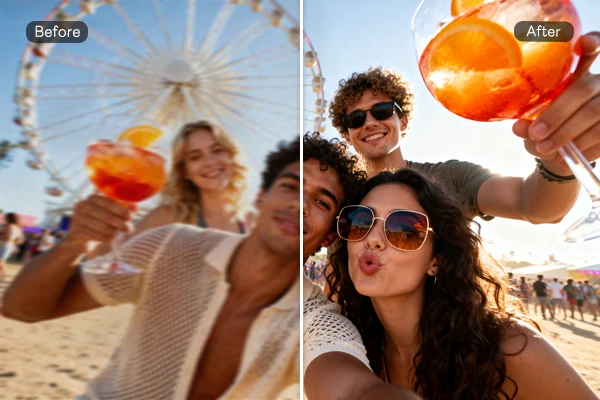 ДоПосле
Демонстрационный материал SeaArt AI. Увеличение в этом примере меняет масштаб просмотра.
Сначала оцените естественность фотографии. Изображение должно оставаться цельным: одна слишком резкая область рядом с мягким фоном может выглядеть чужеродно.
Посмотрите на края очков, волосы и фактуру кожи. Дополнительная резкость полезна, пока она не превращается в светлые контуры или искусственно повторяющиеся элементы.
По возможности используйте исходный файл, а не скриншот или многократно пересланную копию. Сжатие может стереть детали ещё до обработки. Если есть несколько версий, сравните их при одинаковом масштабе.
Подумайте, где будет показана фотография: на экране, в карточке товара или в печатном макете. Это поможет определить достаточную величину изображения и не увеличивать его без реальной необходимости.
Откройте исходник и результат рядом. Оцените края, кожу, текст и повторяющиеся узоры. Затем посмотрите изображение целиком: техническая чёткость должна поддерживать впечатление от кадра.
Рассчитайте ориентир для печати. Это геометрический расчёт размера файла, а не настройка или обещание увеличения в SeaArt AI. Для конкретной бумаги и способа печати уточняйте требования у исполнителя.
Формула: сантиметры ÷ 2,54 × PPI, с округлением вверх.
Для экрана важны размеры изображения в пикселях. Для печати к ним добавляются физический размер и плотность размещения пикселей. Один файл можно напечатать в разных размерах, но детализация на сантиметр будет отличаться.
Если макет требует вылетов, включите их в расчёт до обработки. Не увеличивайте только центральную область: после финальной обрезки может оказаться, что на края не хватает изображения.
| Исходник | Полезная проверка | Признак чрезмерной обработки |
|---|---|---|
| Портрет | Глаза, линия волос, фактура кожи | Кожа стала гладкой, как пластик |
| Товар | Контур, материал, надписи | Изменились мелкие обозначения |
| Пейзаж | Листва, дальние объекты, небо | Появились повторяющиеся узоры |
| Иллюстрация | Чистота линий и цветовых границ | Вокруг линий появился светлый ореол |
Сравнивайте качество с задачей, а не с весом файла. Иногда важнее найти другой исходник или изменить размер размещения, чем продолжать усиливать обработку.
Утраченные контуры могут быть достроены предположительно. Если важна точная внешность человека или форма предмета, выбирайте более резкий исходный кадр и не принимайте новые детали за восстановленный факт.
Проверяйте буквы и цифры отдельно. Визуально аккуратная надпись не обязательно повторяет оригинал. Для каталога лучше использовать читаемую фотографию этикетки.
Сжатие и несколько проходов могут усиливать артефакты. Сравните результат с самым ранним доступным оригиналом и остановитесь, когда следующий проход перестаёт приносить полезную разницу.
Если в кадре нужно убрать лишний предмет или отделить объект от фона, удобнее закончить эти изменения до финального увеличения. Вы потратите меньше времени на проверку промежуточных версий и будете оценивать уже готовую композицию.
Сильно размытый снимок остаётся сложным исходником: часть деталей может быть достроена, а не восстановлена буквально. Для текста, архивных документов и точных обозначений всегда сверяйте результат с оригиналом. Если деталь нельзя уверенно прочитать, увеличение не делает её достоверной.
Оригинал, обработанный мастер и файл публикации решают разные задачи. Храните их отдельно, чтобы повторное сохранение не ухудшало единственную качественную копию.
Он нужен для проверки внешности, мелких обозначений и естественности фактур. Не заменяйте его обработанной версией: сравнение остаётся полезным даже после выбора результата.
Сохраните полное доступное разрешение после окончательной ретуши. От него удобнее готовить несколько размеров для разных макетов, не увеличивая уже уменьшенную копию.
Сделайте производный файл под конкретный экран или печать. После экспорта ещё раз проверьте контуры и градиенты: настройки сжатия могут повлиять на итог сильнее, чем кажется.
О работе с SeaArt AI
и подготовке результата.
Подготовьте изображение к следующему формату с SeaArt AI.
Попробовать