Иллюстрация к материалу
Передайте мысль статьи через сцену, предмет или метафору. Заранее оставьте свободное место, если поверх изображения будет заголовок. Так картинка станет частью макета, а не отдельным украшением.
 Попробовать
Обложка, иллюстрация или идея, которую пока сложно показать. Опишите её словами — и начните искать свой визуальный язык с SeaArt AI.
Попробовать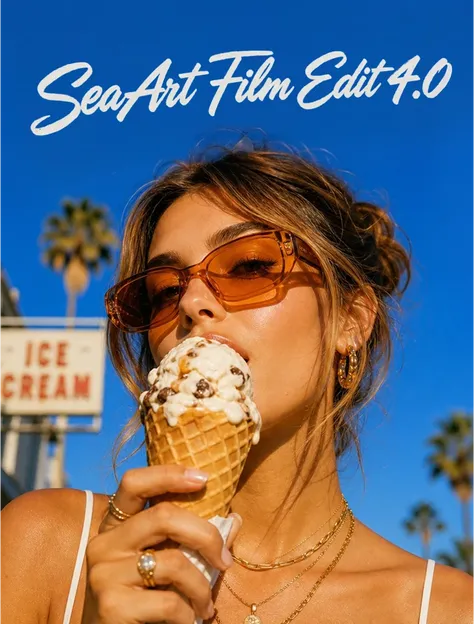
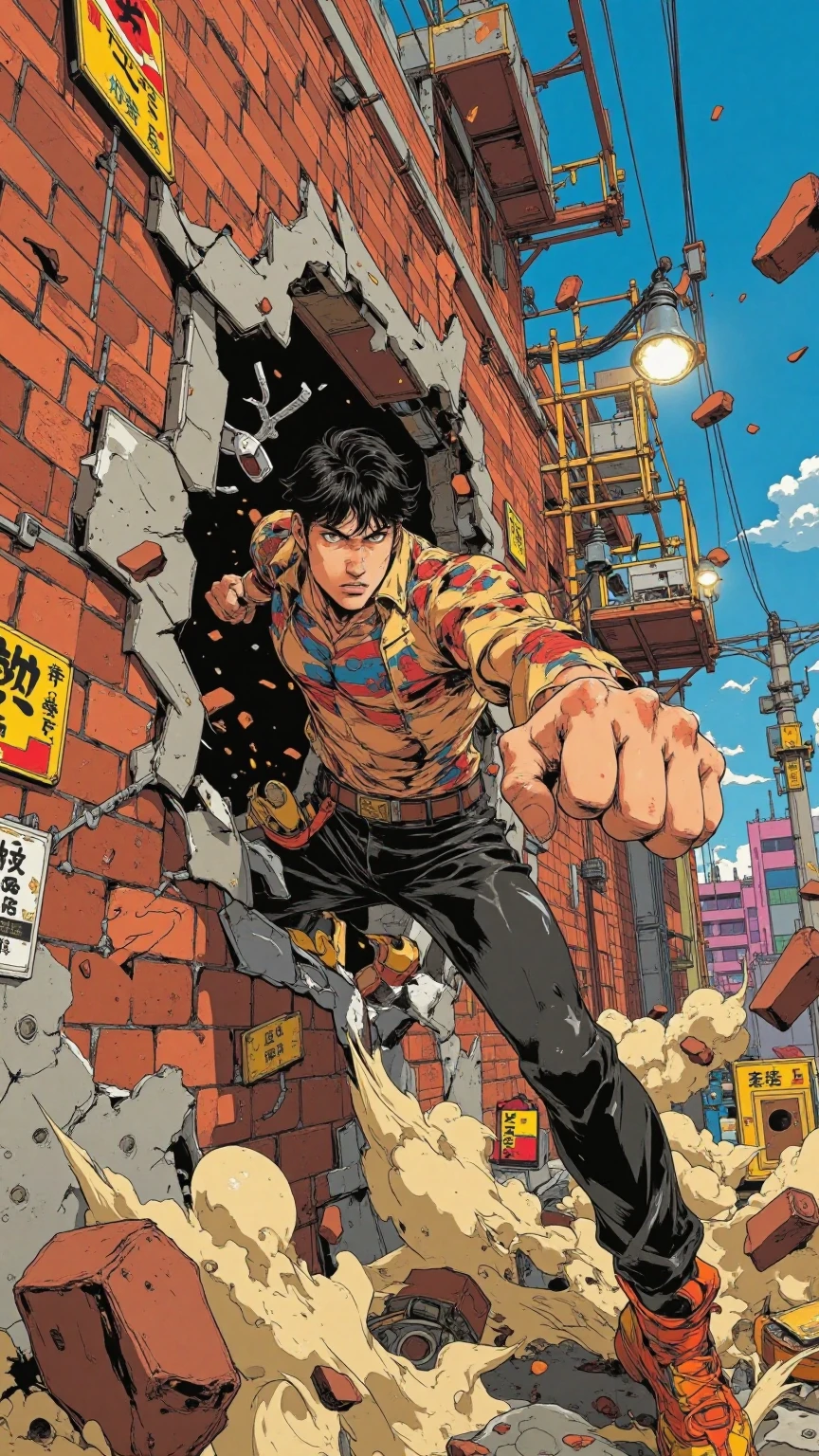
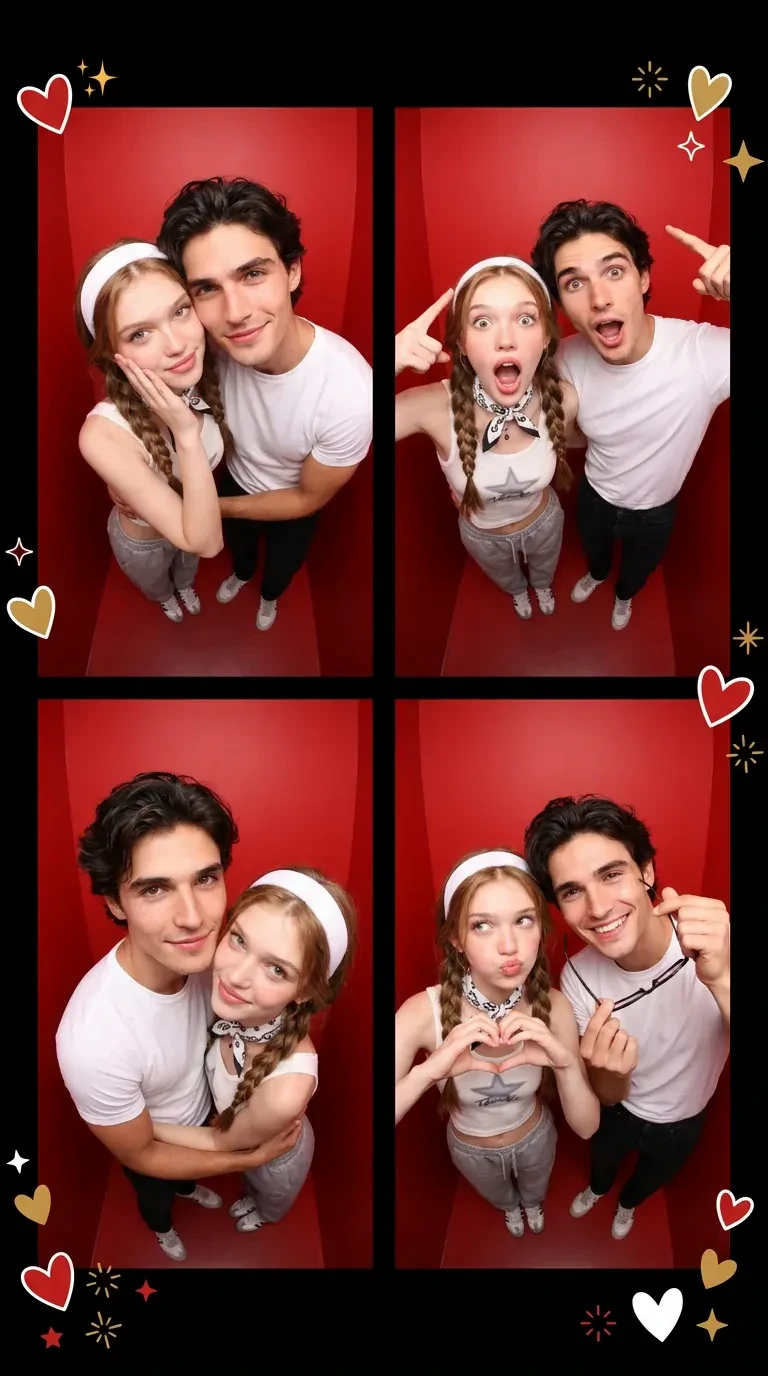
Начните с задачи, а не с длинного списка настроек. Для первого результата достаточно понять, что должно оказаться в кадре и какое впечатление он должен создавать.
Передайте мысль статьи через сцену, предмет или метафору. Заранее оставьте свободное место, если поверх изображения будет заголовок. Так картинка станет частью макета, а не отдельным украшением.
Сравните несколько направлений для будущего проекта: светлое и воздушное, графичное, реалистичное или фантазийное. Меняйте один параметр за раз, чтобы понимать, почему один вариант работает лучше другого.
Задайте внешность, характер, одежду и окружение. Для повторяющегося героя запишите устойчивые приметы: причёску, палитру, аксессуар. Это поможет сохранять узнаваемость между новыми вариантами.
Сравните работы из галереи SeaArt AI. Это примеры визуальных направлений, а не результаты одного запроса: фотографическая сцена, образная графика и иллюстрация требуют разных акцентов в описании.
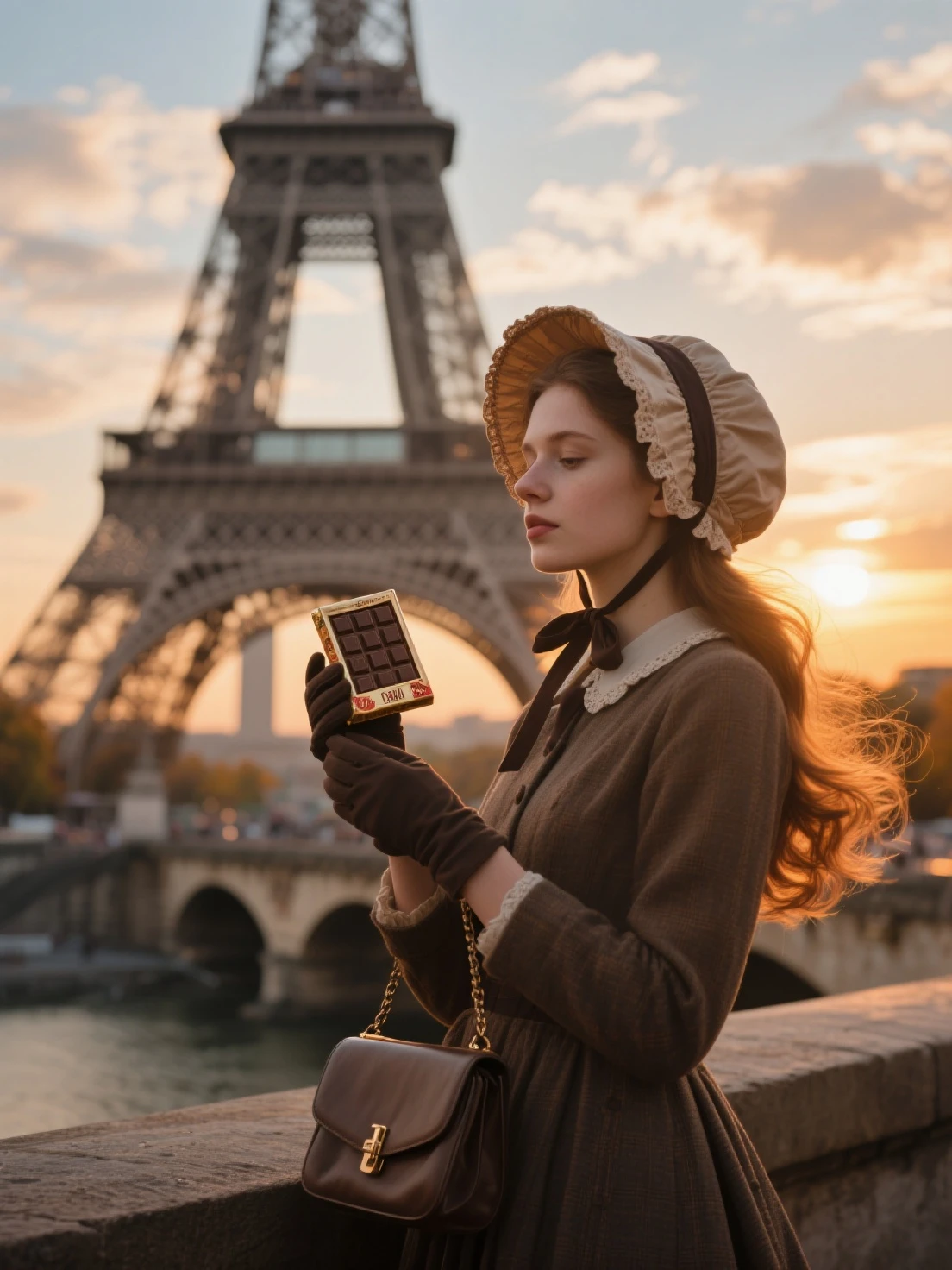
Здесь историю рассказывают тёплый свет, одежда и узнаваемое окружение. Для похожей задачи описывайте время суток и материал одежды, а не только внешность. Сохраните один главный источник света, чтобы сцена читалась цельно.
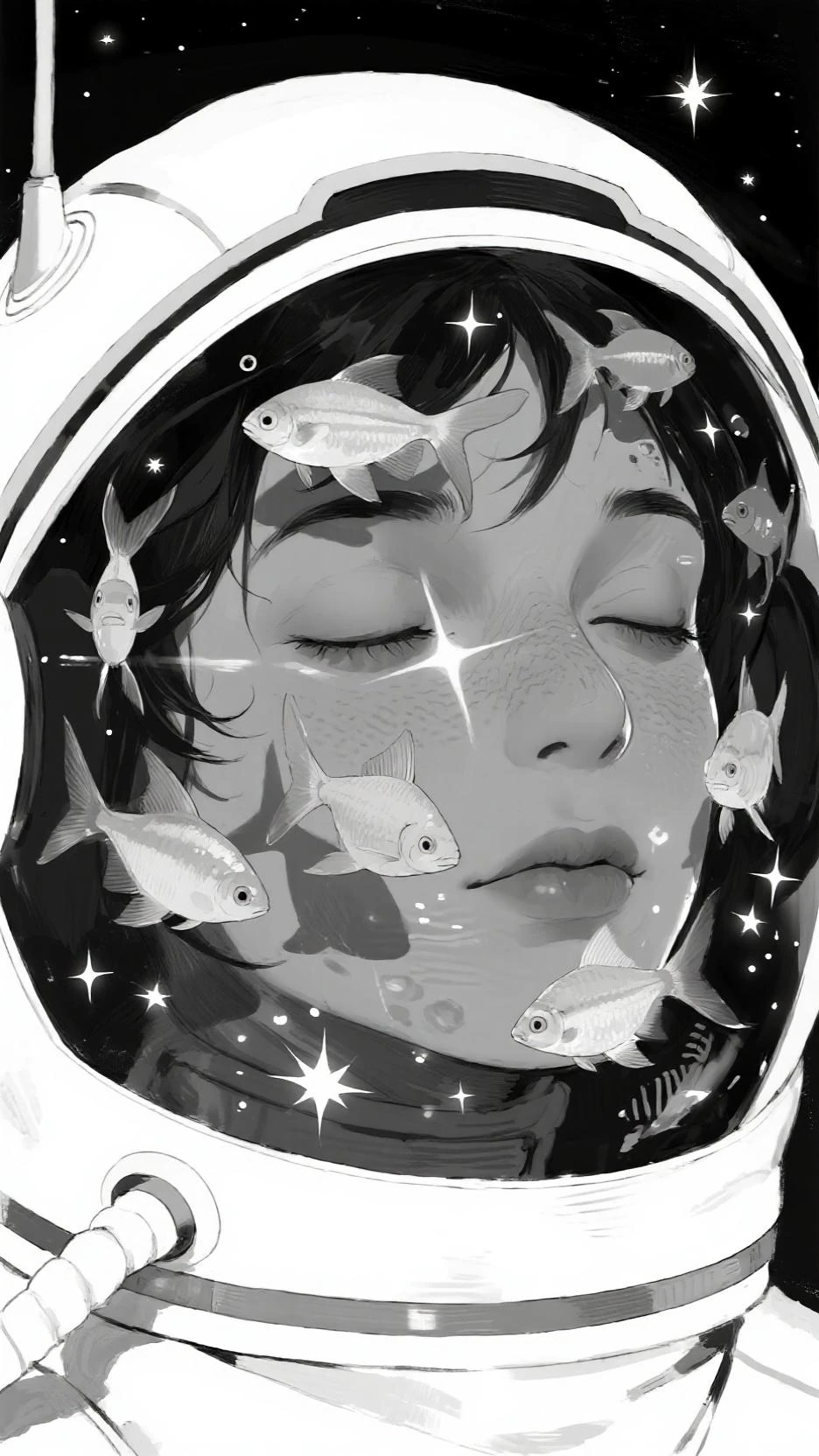
Необычное сочетание лица и рыб создаёт образ без буквального пересказа темы. Укажите, какие элементы должны взаимодействовать, и ограничьте палитру. Чем сложнее идея, тем спокойнее может быть её фон.
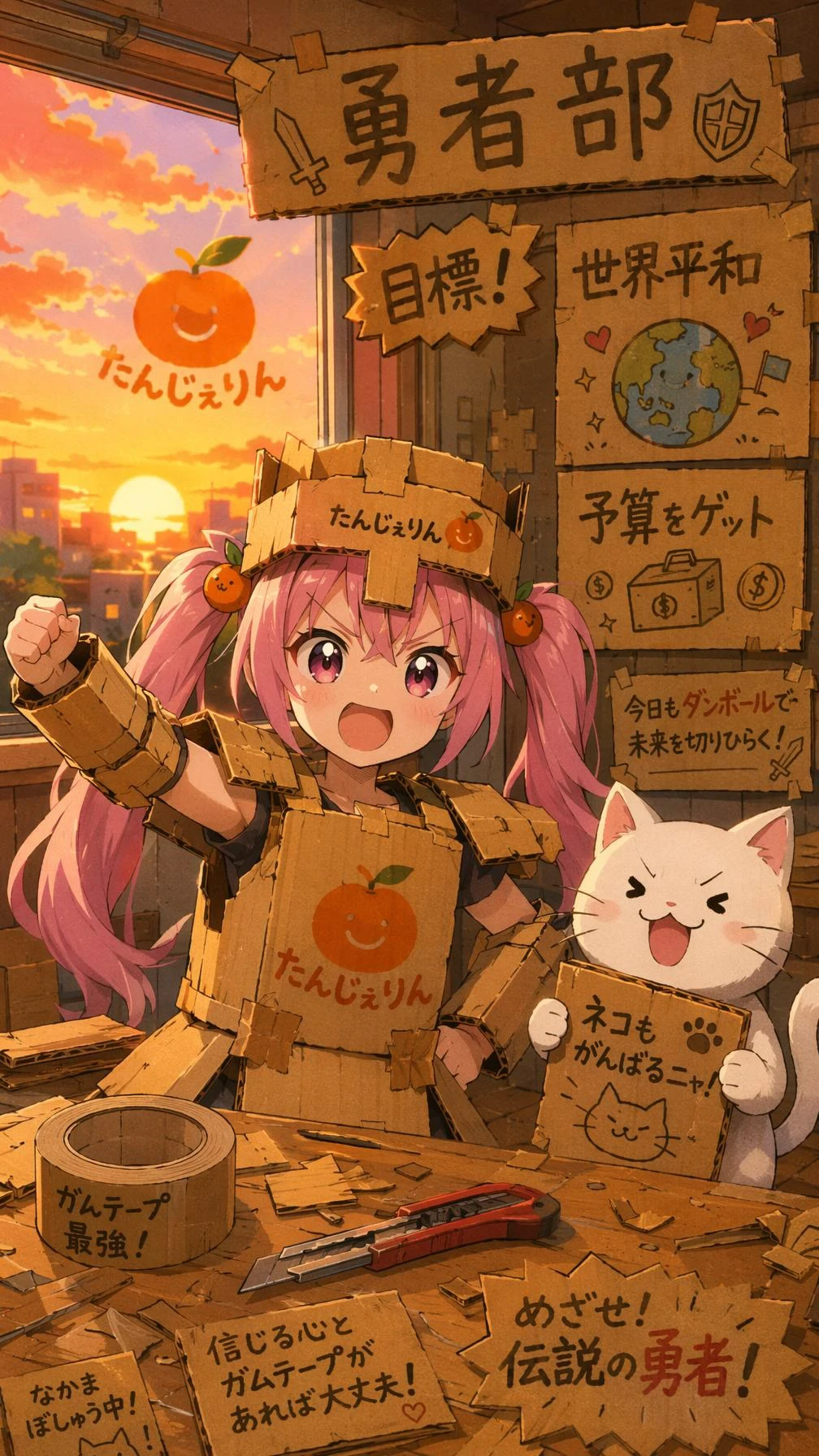
Поза, костюм и маленький спутник помогают понять характер героя. Опишите конкретное действие и отношение персонажа к окружению. Для серии работ запишите неизменные приметы отдельно от деталей каждой сцены.
Не обязательно знать специальную терминологию. Сначала назовите главный объект, затем добавьте действие, пространство, свет и стиль. Самые важные детали ставьте в начало.
Маленькая мастерская художника у большого окна, на столе кисти и открытый альбом, мягкий утренний свет, спокойные холодные оттенки, детальная цифровая иллюстрация, свободное пространство справа.
Один и тот же кадр выглядит по-разному в обложке, квадрате и вертикальном посте. Переключите рамку: эта схема показывает обрезку готового изображения, а не генерацию недостающих областей.
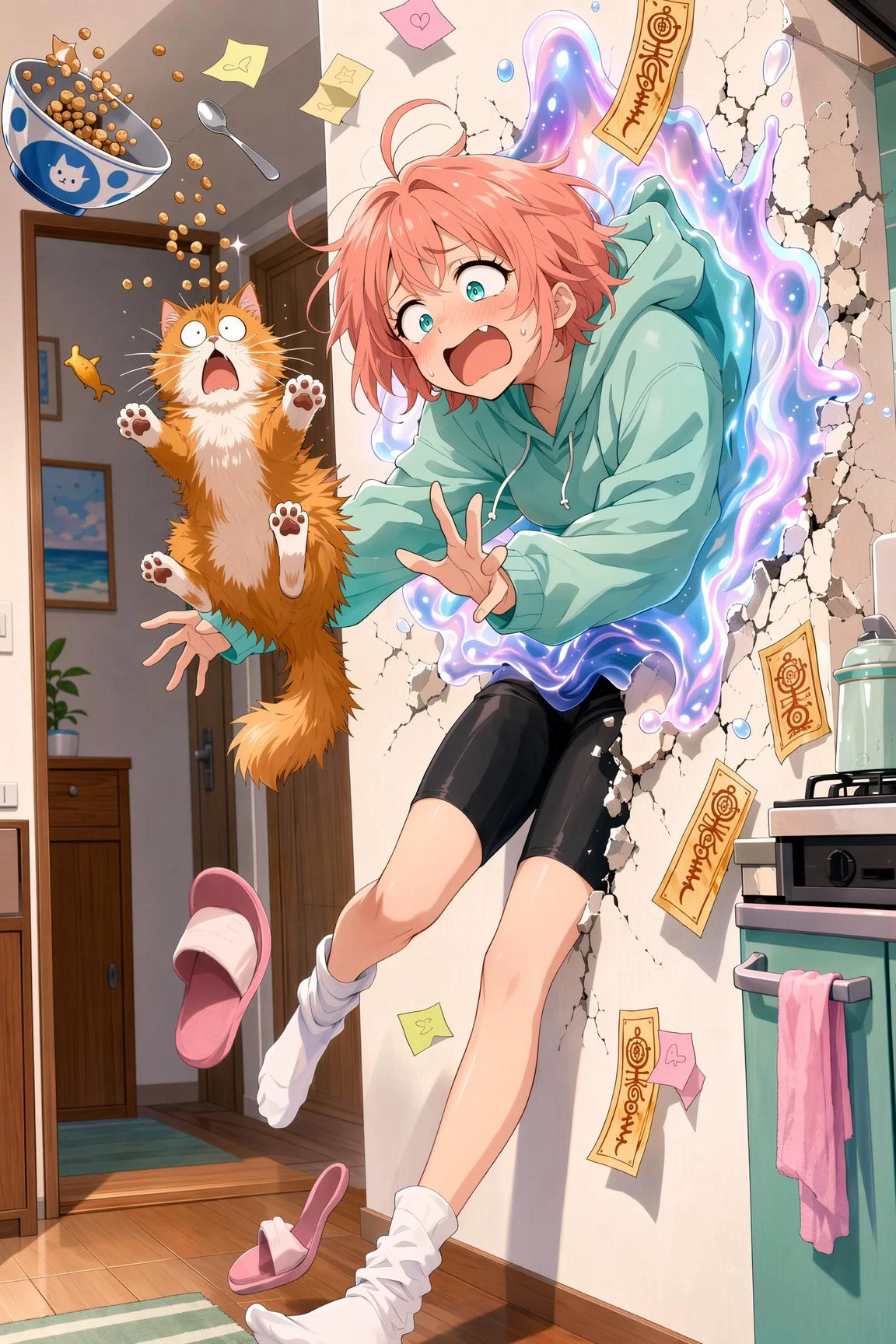
Интерактивная схема обрезки • исходное изображение из галереи
Широкий формат оставляет меньше пространства сверху и снизу. Проверяйте положение лица и рук, а под заголовок заранее просите спокойную область. Если важный объект не помещается, лучше изменить композицию, чем сильно обрезать его.
Квадрат подходит для компактной публикации, но требует ясного центра внимания. Деталь, которая красиво работала у края широкого кадра, может исчезнуть. Посмотрите на результат в размере будущей карточки.
Вертикальный макет помогает показать фигуру и окружение по высоте. Дайте герою пространство в направлении взгляда и оставьте поля для интерфейса площадки. Не помещайте значимые детали вплотную к границам.
Решите, где будет использоваться изображение. Для обложки важны силуэт и место для текста, для аватара — читаемое лицо, для фоновой иллюстрации — спокойная композиция.
Укажите объект, действие и настроение. Если результат получился перегруженным, сократите запрос до нескольких опорных деталей. Не смешивайте сразу несколько несовместимых стилей.
Оцените композицию, свет и мелкие детали. Сохраните удачную основу и исправляйте конкретные моменты: ракурс, фон или количество предметов. Так проще прийти к предсказуемому результату.
Исправляйте причину, которую можете назвать. Новое длинное описание редко помогает понять, какая именно часть первого запроса оказалась неудачной.
Сократите сцену до одного героя и одного действия. Уберите второстепенные предметы и повторяющиеся характеристики. Затем возвращайте детали по одной, сохраняя удачную композицию.
Выберите одну основу: фотография, рисунок или графика. Вместо нескольких художественных направлений опишите линию, материал и освещение. Эти признаки легче сравнивать между вариантами.
Оставьте место для текста и добавьте точную типографику в макете. Рассматривайте сгенерированные вывески и этикетки как часть эскиза; проверяйте каждую букву перед публикацией.
Изображение может хорошо смотреться отдельно и теряться рядом с текстом. Проверьте, заметен ли главный объект в небольшом размере, не попадает ли лицо под обрезку и хватает ли контраста для заголовка. Формат лучше выбирать под место публикации ещё до генерации.
Перед финальным использованием рассмотрите руки, мелкие предметы и надписи. Если нужен точный текст, удобнее добавить его при вёрстке. Генерация помогает найти образ и композицию, а окончательная проверка делает изображение пригодным для конкретной задачи.
Полезный результат — это не только картинка, но и понятный способ продолжить работу. Сохраните выбранный вариант вместе с описанием и отметьте, какие детали вы хотите повторить.
Запишите полный текст, а рядом — одно изменение, которое привело к удачному варианту. Не полагайтесь на память: разница в ракурсе или освещении может оказаться решающей.
Положите изображение в реальную обложку или карточку. Если оно работает только в полном размере, упростите фон либо сделайте главный объект крупнее.
Для крупной публикации проверьте разрешение; для визуальной истории попробуйте движение. Подготовка к конкретному формату важнее накопления десятков похожих вариантов.
О работе с SeaArt AI
и подготовке результата.
Опишите то, что хочется увидеть. Начните создавать с SeaArt AI.
Попробовать